
Exness App para Windows
● Paso 1
Regístrate
en minutos
● Paso 2
Realiza
un depósito
● Paso 3
Empieza
a operar


Forex
Operá con los pares de divisas más populares del mundo con spreads bajos y estables.

Petróleo
Operá con UKOIL y USOIL sin pagar swaps.

Metales
Disfrutá de los mejores spreads en oro y metales refugio, incluso durante noticias.

Índices
Operá con los principales índices del mundo en cualquier momento y lugar.

Cripto
Los mercados cripto operan 24/7 con pares populares como BTC/USD y ETH/USD.
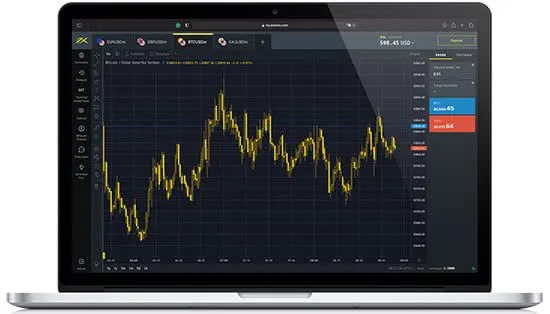
Requisitos del Sistema para Exness App en Argentina
La aplicación Exness para Windows requiere Windows 8, 10 u 11, con mínimo 4GB de RAM y procesador de doble núcleo (1.6 GHz). Se necesitan 200MB de espacio libre (1GB recomendado) y conexión a internet estable de al menos 2 Mbps. La resolución óptima es 1280×720 píxeles o superior. Es importante mantener actualizados los controladores de tarjeta gráfica para un rendimiento fluido. La aplicación es compatible con todos los proveedores de internet argentinos como Fibertel, Telecentro y Movistar.| Requisitos Mínimos | Especificaciones |
| Sistema Operativo | Windows 8, 10 u 11 |
| Memoria RAM | 4GB o superior |
| Procesador | Doble núcleo, 1.6 GHz mínimo |
| Espacio en Disco | 200MB mínimo (1GB recomendado) |
| Conexión a Internet | 2 Mbps estable |
| Resolución | 1280×720 o superior |
Descarga e Instalación en Equipos Argentinos
Para descargar la aplicación, visite el sitio oficial de Exness y navegue a la sección “Plataformas” o “Descargar”. Seleccione “Exness App para Windows” y ejecute el archivo descargado (ExnessApp_Setup.exe). El asistente le guiará a través del proceso, permitiéndole elegir el idioma (español disponible), aceptar los términos y seleccionar la ubicación de instalación. Para usuarios argentinos, se recomienda activar “Iniciar con Windows” si planean operar durante la mañana (coincidente con la sesión europea).Configuración Inicial de la Aplicación
Al iniciar por primera vez, configure el idioma a español desde “Settings” > “Language” y ajuste la zona horaria a GMT-3 (Argentina) en “Time Zone”. Inicie sesión con sus credenciales de Exness o cree una nueva cuenta seleccionando “Crear nueva cuenta”. La aplicación sincronizará automáticamente sus datos, mostrando información de cuentas, saldo y posiciones abiertas. Este proceso toma aproximadamente 30 segundos dependiendo de su conexión.Personalización de la Interfaz
Personalice la interfaz haciendo clic derecho en cualquier área y seleccionando “Personalizar”. Configure su lista de observación agregando instrumentos populares en Argentina como USD/ARS, EUR/USD y XAU/USD. Ajuste los colores de gráficos en “Configuración” > “Gráficos” > “Colores”, eligiendo esquemas predefinidos o creando uno personalizado.
Costos bajos y transparentes
Elegí condiciones mejores que las del mercado para reducir tus costos.

Sin comisiones
No pagues por swaps en nuestras cuentas Pro y Standard.

Soporte en vivo 24/7
Soporte profesional multilingüe disponible todo el día, todos los días.
Funcionalidades Principales para Traders Argentinos
La aplicación ofrece gráficos avanzados con 21 marcos temporales, calendario económico ajustado a GMT-3, y más de 50 indicadores técnicos preinstalados. Las herramientas de análisis incluyen Medias Móviles, MACD, RSI y Bandas de Bollinger. Para dibujo técnico, dispone de líneas de tendencia, canales, retrocesos de Fibonacci y ondas de Elliott, permitiendo análisis completo sin software adicional.Ejecución de Órdenes desde Argentina
Para abrir una posición, haga clic en “Nueva Orden” (o presione F9) y seleccione:- Instrumento financiero
- Tipo de orden (mercado o pendiente)
- Volumen (tamaño de posición)
- Niveles de stop loss y take profit (opcionales)
- Comentario o etiqueta (opcional)
Gestión de Múltiples Cuentas
Alterne entre cuentas haciendo clic en el número actual en la esquina superior derecha. Esta función permite:- Separar cuentas de práctica y reales
- Operar con diferentes tipos de cuentas simultáneamente
- Supervisar diversas estrategias independientemente
- Utilizar distintos apalancamientos
- Segmentar fondos para diferentes objetivos
| Indicadores Populares | Función Principal | Parámetros Ajustables |
| Media Móvil | Tendencias | Período, tipo, aplicación |
| RSI | Sobrecompra/venta | Período, niveles de alerta |
| MACD | Impulso y cruces | Períodos rápido/lento, señal |
| Bandas de Bollinger | Volatilidad | Período, desviación estándar |
| Fibonacci | Retrocesos | Puntos de anclaje |
Herramientas de Análisis Técnico Integradas
Acceda a indicadores técnicos haciendo clic derecho en un gráfico y seleccionando “Indicadores” (o Ctrl+I). Configure tipos de gráficos (velas japonesas, barras, línea, Renko) desde “Propiedades” en el menú contextual. Guarde configuraciones como plantillas seleccionando “Plantilla” > “Guardar plantilla” para aplicarlas rápidamente a diferentes instrumentos.Alertas y Notificaciones Personalizadas
Configure alertas haciendo clic derecho en el gráfico y seleccionando “Crear Alerta”. Tipos disponibles:- Alertas de precio
- Alertas de indicador
- Alertas de tiempo
- Alertas de margen
- Alertas de noticias
Herramientas de Dibujo Avanzadas
Acceda a herramientas de dibujo desde “Insertar” o la barra superior. Incluyen líneas de tendencia, canales, rectángulos y formas geométricas personalizables en color, estilo y grosor. Para análisis Fibonacci, seleccione la herramienta correspondiente, haga clic en un punto alto y arrastre hasta un punto bajo. La aplicación calculará automáticamente los niveles estándar (23.6%, 38.2%, 50%, 61.8%, 100%).Optimización del Rendimiento en Computadoras Argentinas
Para optimizar el rendimiento, limite el número de gráficos abiertos (4-6 máximo en equipos con 4GB RAM). Ajuste la cantidad de datos históricos en “Herramientas” > “Opciones” > “Gráficos”, configurando “Barras máximas” entre 5,000-10,000 para equipos de gama media. En regiones con conexión inestable, active “Permitir DDE” y “Reconectar automáticamente” en “Herramientas” > “Opciones” > “Servidor”.Solución de Problemas Comunes
Si experimenta lentitud:- Cierre programas en segundo plano
- Actualice controladores gráficos
- Desfragmente el disco duro

Herramientas de Depósito y Retiro para Argentina
Acceda a operaciones financieras desde “Caja” o “Finanzas” en el menú principal. Los métodos disponibles incluyen tarjetas locales, transferencias bancarias (CBU), Mercado Pago y criptomonedas. Los retiros mediante criptomonedas procesan en 1-24 horas, mientras que transferencias bancarias toman 2-5 días hábiles. La aplicación muestra el estado de transacciones pendientes en tiempo real.| Comparativa | Exness App Windows | Exness App Móvil |
| Visualización | Múltiples gráficos | Vista limitada |
| Precisión | Alta (ratón/teclado) | Media (táctil) |
| Análisis | Completo | Reducido |
| Rendimiento | Superior | Limitado por hardware |
| Portabilidad | Requiere PC | Disponible en cualquier lugar |
Seguridad de la Cuenta para Usuarios Argentinos
Active la autenticación de dos factores (2FA) en “Configuración” > “Seguridad”, eligiendo entre SMS o aplicación autenticadora. Configure el cierre automático de sesiones inactivas para mayor protección. La aplicación registra todas las actividades de cuenta, visible en “Informes” > “Registro de Cuenta”, permitiendo identificar accesos no autorizados.Actualizaciones y Mantenimiento
La aplicación se actualiza automáticamente, pero puede verificar manualmente en “Ayuda” > “Buscar Actualizaciones”. Para mantener un rendimiento óptimo:- Permita actualizaciones automáticas
- Reinicie la aplicación semanalmente
- Verifique espacio disponible en disco
- Mantenga Windows actualizado
- Use antivirus actualizado
